3dmax 2018新增了 Fluids 製作流體功能,透過cpu來模擬流體,概念大概跟real flow差不多吧,但是模擬速度滿久的,還是被HUDINI屌打,但至少提供了不會HUDINI並只會用MAX的USER一個新的選擇。 (圖一)
Fluid位置
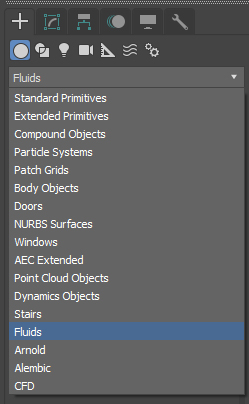
從從create選單叫出fluid後,可看到simulation View面板,在Liquid之下就是當前操作的流體
(圖二)
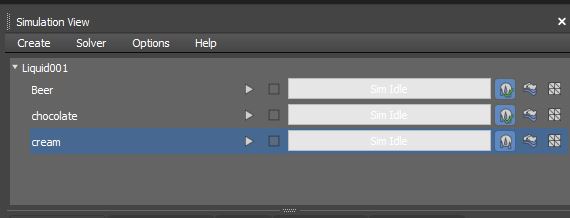
PLAY鍵就是模擬,可以暫停或重新模擬,chche會存在MAX資料夾下,很佔空間,因此最好設定在空間大的硬碟下。
此外也可以設定模擬項目(圖三),這三個圖示分別是
- 左:模擬流體,即產生流體模擬點
- 中:模擬FOAM(波浪)
- 右:模擬MESH

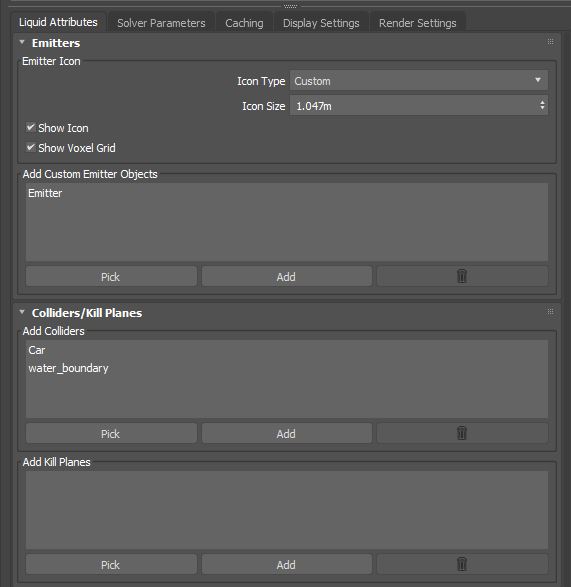
在Liquid Attributes中設定發射器 (Add custom Emitter Objects),碰撞物(Collider/Kill Planes),殺死模擬點的物體(Add Kill Planes) (圖四)
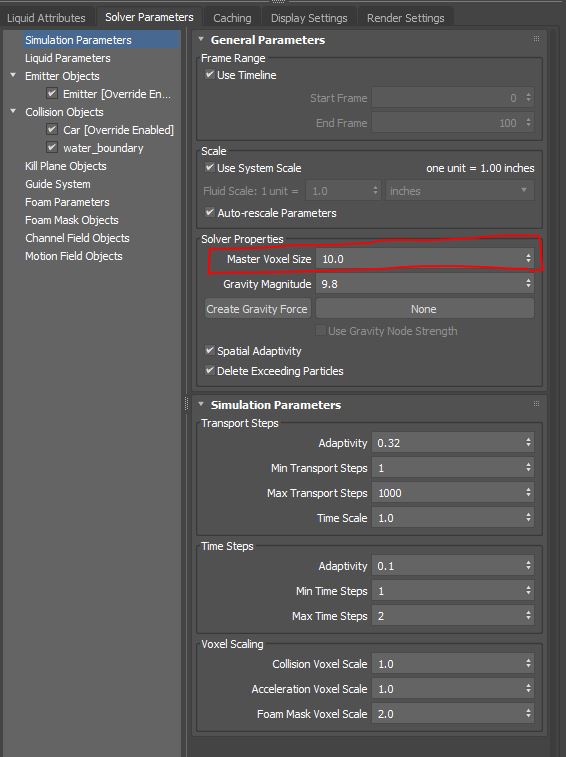
Solver Parameters裡可以調整各種模擬屬性,裡面可以看到加入的Emitter/Collision/Kill Plane…等,並可以逐一針對他改參數。
在模擬部分,在 Simulation Parameters 中的Master Voxel Size,可以設定模擬單位大小,數值越大模擬越粗糙,速度越快,模擬單位越小反之越細緻,但要注意模擬產生的檔案也越佔硬碟空間,測試模擬通常設10以上,正式就依照鏡頭遠近調整顆粒大小。 (圖五)
從Liuid Parameters 設定液體的屬性,但我覺得那參數很拿抓,它內建有很多種類的流體,這邊測試了三種Beer/Chocolate/Cream (圖六)
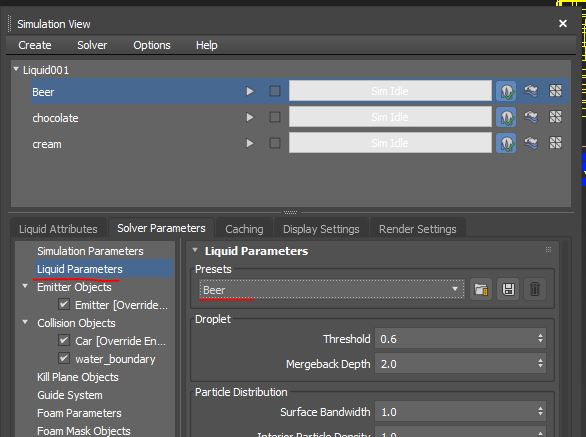
Emitter一些參數
- Thinkness unit: 模擬單位
- Think: 噴射範圍大小
- Voxel: 模擬單位大小
Create Helper 這是滿重要的功能,點選後指定發射器,可以控制噴發器的方向(原本只會固定往下噴發) (圖七)
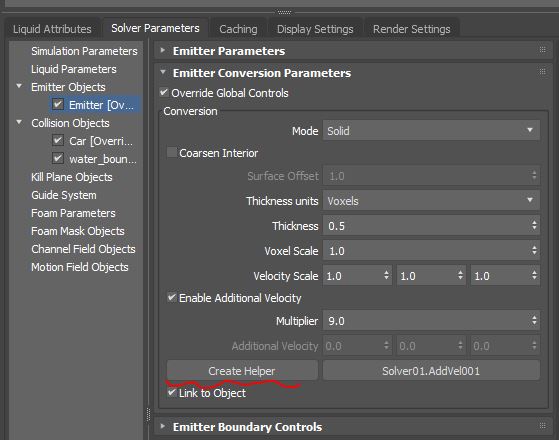
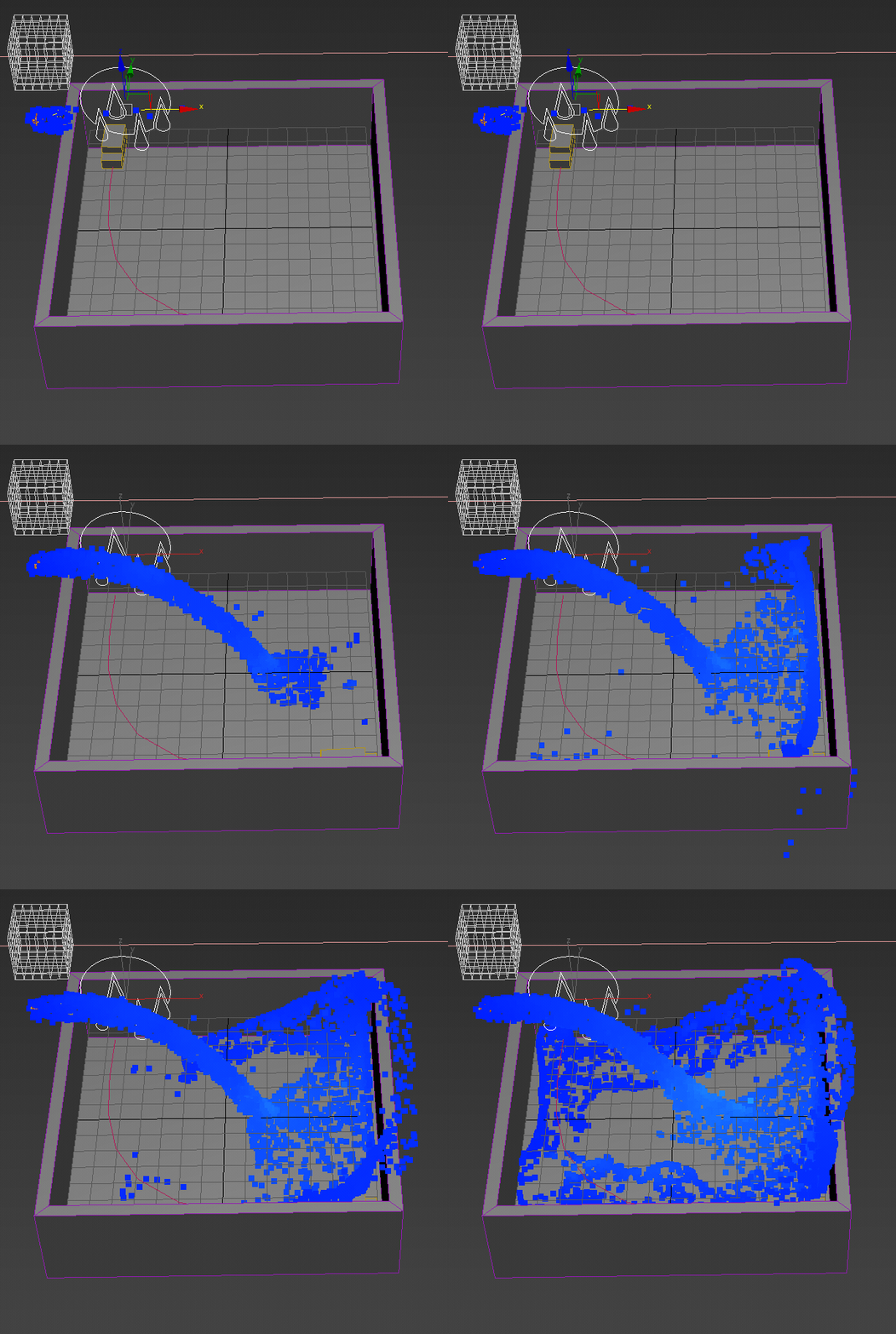
以下是BEER跟chocolate的測試模擬結果
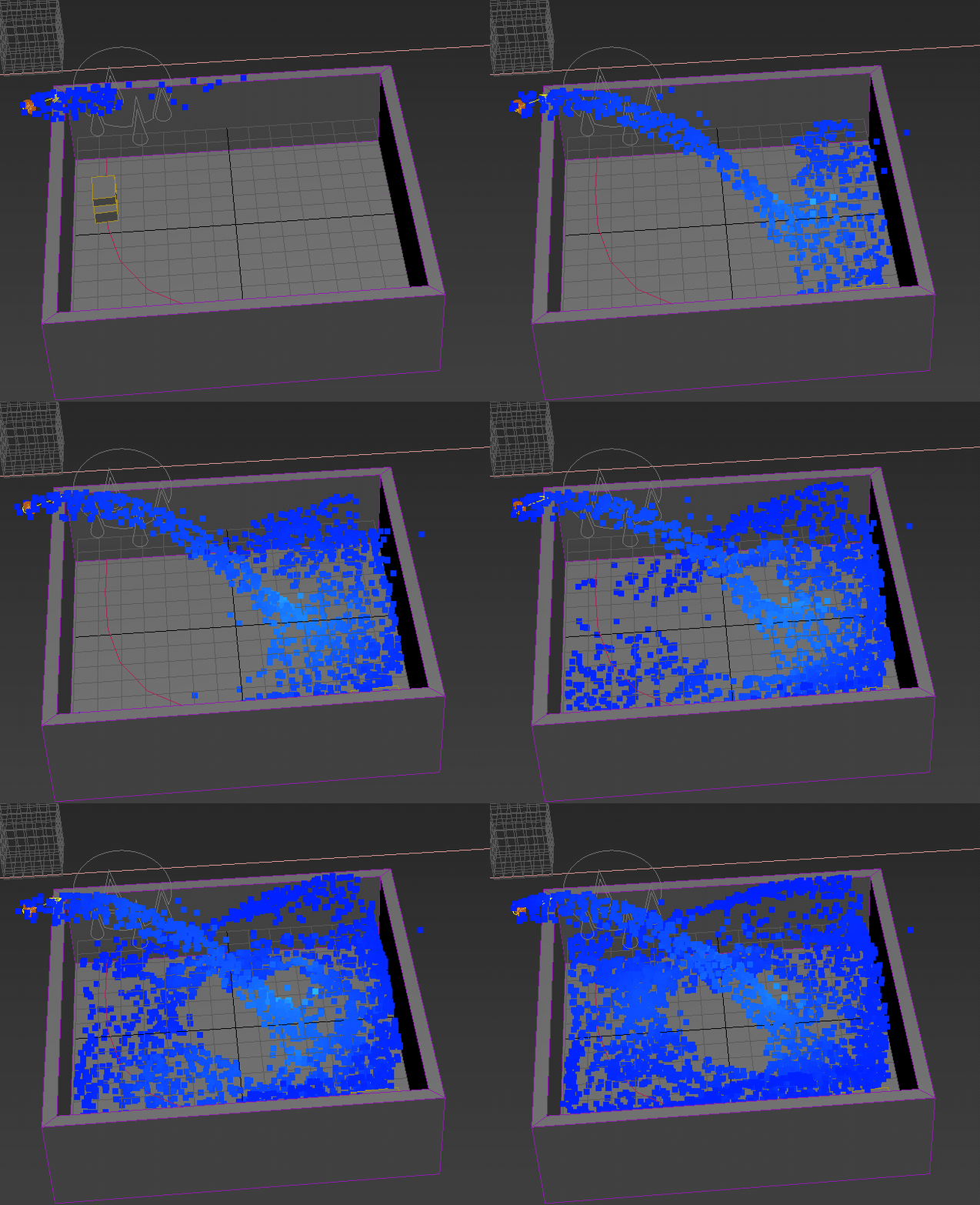
幾個實用的教學

 維克特亂記
維克特亂記 